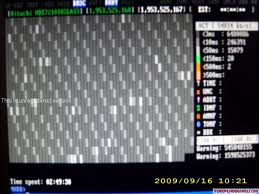
| סיקור זה נוסף ע"י | blood92 |
| עודכן בתאריך | 06-01-2012 |
| שנת יציאה | אין |
| גודל קובץ | 1.9 |
| מספר סיקור | 12321 |
תוכנה אחת מהחזקות בתחום כל הטכנאים משתמשים בה והמעבדות מתקנת סקטורים ובודקת איטיות בארדיסק
היא באנגלית ועולה בוט סידי רק לצרוב לדיסק ולעלות את זה בוט
מעט אינפו':
רשיון: חופשי.
מערכת הפעלה: MS-DOS. (למרות שניתן להפעיל את התוכנה במעה"פ
חלונאית, מאוד לא מומלץ).
מפתח התוכנה: Dmitry Postrigan
הורדת והפעלת התוכנה
אני נוהג להשתמש בתוכנה דרך דיסק בוט של Hiren’s BootCD, פשוט מאתחלים את המחשב דרך הדיסק, מגיעים לHard disk toolz ומוצאים שם את הMHDD.
דרך נוספת היא להוריד את התוכנה דרך הלינקים בסוף הכתבה, התוכנה היא חינמית כך שגם אם הלינק שבור תמיד ניתן למצוא בגוגל את התוכנה. לאחר מכן יש להעתיק את התוכנה לדיסקט או לצרוב אותה לדיסק אתחול, בכדי להפעיל אותה יש להקליד MHDD.
לאחר שהתוכנה מופעלת היא תציג רשימה של הכוננים שהיא מצאה, תחפשו את הדיסק הקשיח איתו אתם מעוניינים לעבוד והקלידו את מספרו.
התוכנה לא מוצאת את הדיסק הקשיח?
התוכנה מזהה גם כונני IDE וגם כונני SATA, כך שהבעיה היא לא בפלטפורמה. מה שהתוכנה לא מזהה הוא כונן IDE שמחובר כ Slave. הפתרון הוא פשוט: העבירו את הדיסק הקשיח לMaster וודאו שהוא יהיה היחיד על אותו כבל, כלומר שלא יהיה מחובר לכבל התקן SLAVE.
טריק נוסף שאפשר לעשות, אם יש לכם שני כוננים על אותו כבל ואתם רואים ברשימה את הכונן הראשון שהוא Master, פשוט הקלידו את המספר העוקב. לדוגמה אם הכונן ה Master הוא 3, הקלידו את המספר 4.
עזרה דרך התוכנה
לקבלת רשימה של כל הפקודות, יש להקליד HELP.
בכדי לקבל עזרה על פקודה ספציפית, יש להקליד man en name במקום name יש להקליד את שם הפקודה. לדוגמה לקבלת עזרה על הפקודה Erase יש להקליד man en erase. אגב, הEN הוא בשביל לקבל את העזרה באנגלית, ניתן להקליד RU בשביל עזרה ברוסית.
בדיקת הדיסק הקשיח
בכדי לבדוק את הדיסק יש להקליד SCAN (או פשוט ללחוץ F4), ייפתח חלון
שישאל מאיזה מיקום בדיסק לסרוק. ברוב המקרים נרצה לסרוק את הדיסק
קשיח כולו, בשביל כך יש ללחוץ על Ctrl+Enter.
נוכל לראות את אחוזי ההתקדמות, בסיום הסריקה הוא ישמיע צפצוף ויחזיר את השליטה לשורת הפקודה. נסביר את מסך התוצאות ומה אומר כל דבר
בצד ימין ניתן לראות את המידע על ההרדיסק, נתחיל מההתחלה:
Avg – המהירות הממוצעת של הקריאה מהדיסק הקשיח. המספר שאנו רואים
בתמונה ( 80,000KB/s) היא המהירות הממוצעת כיום. בדיסקים קשיחים
חדשים ניתן לראות 100,000KB/s ויותר.
Act – היא המהירות הנוכחית של הקריאה (ניתן לראות שזה משתנה כל הזמן בהתאם להתקדמות שלו).
3ms – עד 500ms נותן מידע על זמן הגישה לבלוקים, ככל שזמן הגישה קטן
יותר כך טוב יותר, המצב האידיאלי הוא שכל הבלוקים יהיו בזמן גישה קטן ככל האפשר. כאשר קיימים סקטורים עם זמן גישה שגדול מ 150ms או גרוע מכך גדול מ 500ms, הדבר ישפיע על תפקודו של ההרדיסק. ייתכן שהמחשב ייתקע
או יקפא לזמן מה. במצב כזה יופיע בצד ימין למטה Warning עם המיקום
המדויק של הסקטור הבעייתי.
UNC – נותן את מספר השגיאות שהוא מצא בדיסק הקשיח (כמות הסקטורים הפגומים). זהו למעשה הפרמטר החשוב ביותר, אם המספר הוא 0 ניתן להסיק שההרדיסק נקי משגיאות, אם ישנם יותר מ20% אזי הראש קריאה/כתיבה נדפק. אם ההרדיסק הוא 100% מלא בסקטורים פגומים אז או שהראש נדפק או שהלוח שעל ההרדיסק דפוק, או שזו בעיית קושחה. את אף אחד מהסיבות הנ"ל לא ניתן לתקן ע"י תוכנה חופשית. במצב כזה יופיע בצד ימין מטה Error
עם המיקום המדויק של הסקטור הפגום. (לאחר שיודעים את המיקום המדויק
ניתן לחסוך זמן רב עם תוכנות לשחזור סקטורים פגומים כמו HDD Regenerator).
את שאר הדברים (ARRT, IDNF,AMNF) די נדיר שתקבלו: אבל המשמעות שלהם זהה לזה של UNC. כלומר, קיימים סקטורים פגומים.
בצד שמאל ניתן לראות ויזואלית באיזה מיקום קיים הבעיה:
סימון אדום או חום – זהה לזה של הWarning שתקבלו, כלומר קיים Delay.
סימון x זהה לזה של הError שתקבלו, כלומר קיימים סקטורים פגומים. וכן
הלאה..
ולסיכום: יש רק שני דברים שאתם צריכים לדאוג לגבם:
1. אם יש מספר ליד הUNC. זה אומר שיש סקטורים פגומים.
2. אם יש מספר ליד ה <500 או ה >500 (גדול או קטן מ500). זה אומר שקיים Delay בזמן הקריאה מהדיסק.
WinRar 4.65 גרסא חדשה פרוץ עידכון לגרסת WinRar 4.6. גרסא זו מתקנת כל מיני באגים וטעויות אבטחה. כמו הגרסא הקודמת גם היא מחלצת קבצים מהר יותר, אפילו יותר מ4.5 כי...
נוסף 16 שנים ע"י ים שלום
Platinum Hide IP 3.0.4.6|מסתיר איפי לשמור על פרטיותכם זה קל ופשוט. Hide IP Platinum פשוט תעשה בשבילכם את העבודה, התוכנה תחפש שרת פרוקסי זמין ומיד תקבע אותו כשרת הפרוקסי...
נוסף 16 שנים ע"י tedi12554
K-Lite Codec Tweak Tool 4.6.1 Portable מאיץ ומשפר K-LITE הוא יישום חופשי שמסיר ייחוסים שבורים של קודקסים ופילטרים. תוכלו אתו לסרוק רג'יסטרי ולמצוא ולאתר ייחוסים לערכים ...
נוסף 16 שנים ע"י uditra


![אמיל והבלשים Emil und die Detektive מדובב [נדיר]](https://www.dossinet.me/coverage_pics/379ae365249eb692880b4c9c60000508.jpg)

![התחלה - Inception ראשונים ברשת [כולל צפייה ישירה]](https://www.dossinet.me/coverage_pics/20260107695e682e28e5a.jpg)


![אחי הדובBrother Bear [דיבוב עברי] DVDRip](https://www.dossinet.me/coverage_pics/b72d3657ebfdfeb7947b606729240c7f.jpg)


![12 במחיר אחד 1 - [ת.מובנה]](https://www.dossinet.me/coverage_pics/202107296102a7a96c829.jpg)


![החברים של ניקולא - Little Nicholas - [תרגום מובנה]](https://www.dossinet.me/coverage_pics/202101075ff65cb3db985.jpg)








![בראץ~מסיבת פיגמות [לבנות]](https://www.dossinet.me/coverage_pics/j17042058f91bc47e600.jpg)
![טיטאןTitan - 2000 [בלעדי]](https://www.dossinet.me/coverage_pics/202006015ed4d781ba420.jpg)

![הבן הטוב- The Good Son [ת.מ] בלעדי](https://www.dossinet.me/coverage_pics/202004195e9c98139bca8.jpg)



![פורסט גאמפ [תרגום מובנה]](https://www.dossinet.me/coverage_pics/f2012059c17d2c133f9bc83e237de094.gif)

![לאסי - [ מדובב ]](https://www.dossinet.me/coverage_pics/202003315e833863e4887.jpg)











![האושפיזין [ ישראלי ]](https://www.dossinet.me/coverage_pics/201904305cc81fc8840f9.jpg)


![עץ החייםThe Tree Of Life [2011] BRRip](https://www.dossinet.me/coverage_pics/201904215cbbb92470ef8.jpg)


![סיפורי נרניה: המסע בדורך השחר [ מדובב לעברית ] 2010](https://www.dossinet.me/coverage_pics/201904095cad2ec449186.jpg)


תגובות ההורדה